Tutorial: Mit LiveBindings eine Anwendung ohne Quellcode erstellen
Nach oben zu Tutorials zu Datenbanken und LiveBindings
LiveBindings ist eine Datenbindungstechnologie zur Unterstützung der Entwicklung von Datenbankanwendungen. In diesem Tutorial wird die Entwicklung einer kleinen, aber leistungsfähigen Datenbankanwendung mit LiveBindings demonstriert. Fast alles kann über ein paar einfache Mausklicks ausgeführt werden; dazu ist keine Programmierung erforderlich.
In diesem Tutorial wird die Datenbank biolife.cds verwendet, die normalerweise im Verzeichnis "Samples" unter Start | Programme | Embarcadero RAD Studio 12 Athens | Beispiele installiert wird und auch auf verfügbar ist. Ein Codebeispiel, das eine ähnliche Datenbank (DBDEMOS) verwendet, finden Sie unter FishFact (Delphi) (Beispiel).
Führen Sie zum Erstellen einer Datenbankanwendung mittels LiveBindings diese Schritte aus:
- Wählen Sie Datei > Neu > Geräteübergreifende Anwendung - Delphi > Leere Anwendung, um ein neues Projekt zu erstellen.
- Legen Sie im Formular-Designer eine ClientDataSet-Komponente auf dem Formular ab.
- Fügen Sie dem Formular die folgenden Steuerelemente hinzu: Eine Beschriftung (TLabel), ein Eingabefeld (TEdit), ein Memofeld (TMemo) und eine Komponente zur Bildsteuerung (TImageControl). Um durch die Datensätze der gewünschten Datenbank iterieren zu können, müssen Sie außerdem ein TBindNavigator-Steuerelement hinzufügen.
Ihre Anwendung sollte jetzt wie in der folgenden Abbildung dargestellt aussehen:
- Vor der Verwendung von LiveBindings müssen Sie eine Datenbankdatei für die Komponente ClientDataSet angeben. Legen Sie mit der Eigenschaft FileName eine ClientDataSet-Datei (*.cds) fest, und wählen Sie die Datei biolife.cds aus.
- Setzen Sie die Eigenschaft Active auf True.
- Jetzt können Sie alle grafischen Steuerelemente auf dem Formular an die entsprechenden Datenbankfelder binden.
- Wählen Sie die Beschriftungs-Komponente (TLabel) aus, und klicken Sie mit der rechten Maustaste darauf. Wählen Sie dann aus dem Kontextmenü Visuell binden... aus.

- Der LiveBindings-Designer wird angezeigt. Öffnen Sie den LiveBindings-Experten, indem Sie links auf die letzte Schaltfläche
 der Befehlsschaltflächen klicken.
 - Wählen Sie im LiveBindings-Experten den Eintrag Komponenteneigenschaft mit einem Feld verknüpfen aus.
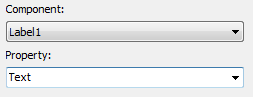
- Wählen Sie die Komponente Label1 und die Eigenschaft Text aus, und klicken Sie zum Fortsetzen auf Weiter.
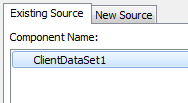
- Wählen Sie die Komponente ClientDataSet1 als Quelle aus.
Klicken Sie auf Weiter. - Wählen Sie das Feld Species Name aus, und klicken Sie auf Fertig stellen, um die LiveBinding abzuschließen. Klicken Sie auf Weiter, um fortzufahren.
- Der LiveBindings-Designer wird angezeigt. Öffnen Sie den LiveBindings-Experten, indem Sie links auf die letzte Schaltfläche


- Wiederholen Sie die obigen Schritte, um die übrigen Steuerelemente auf dem Formular wie folgt zu verknüpfen:
- Binden Sie die Eigenschaft "Text" der Eingabefeld-Komponente an das Feld Category.
- Binden Sie die Eigenschaft "Text" der Memofeld-Komponente an das Feld Notes.
- Binden Sie die Eigenschaft "Bitmap" der Bild-Komponente an das Feld Graphic.
- Verknüpfen Sie zum Schluss im Objektinspektor den Bindungsnavigator mit der Bindungsquelle, indem Sie die Eigenschaft DataSource auf BindSourceDB1 setzen.
- Hinweis: Sie können die Komponenten im LiveBindings-Designer visuell verknüpfen.
- Dem Formular wurden die beiden neuen Komponenten, BindSourceDB1 und BindingsList1, hinzugefügt. Diese Komponenten sind keine visuellen Komponenten. Sie sind Bestandteil der LiveBindings-Engine. (Zum manuellen Ändern der Bindungen in der BindingsList1-Komponente doppelklicken Sie auf die Komponente. Für dieses Tutorial ist dies allerdings nicht erforderlich.)
Ihre Anwendung sollte nun folgendermaßen aussehen:
- Jetzt können Sie die Anwendung ausführen (wählen Sie dazu entweder Start > Start, oder drücken Sie
F9). - In der ausgeführten Anwendung können Sie durch die Datensätze der Datenbank iterieren, Datensätze hinzufügen, Datensätze löschen oder die Datenbank aktualisieren.
Die fertige, ausgeführte Anwendung:

Siehe auch
- LiveBindings in RAD Studio
- LiveBindings-Experte
- Datenbankanwendungen entwickeln
- DataSnap-Anwendungen entwickeln
- Geräteübergreifende HD-Anwendung
- ClientDataSet
- Tutorial: Mit InterBase Express eine Anwendung ohne Quellcode erstellen
- Objektinspektor