Présentation des plates-formes cible
Remonter à Développement des applications multi-périphériques
Remonter à Compilation, construction et exécution d'applications - Index
Le noeud Plates-formes cible dans la fenêtre Projets spécifie la plate-forme cible d'un projet.
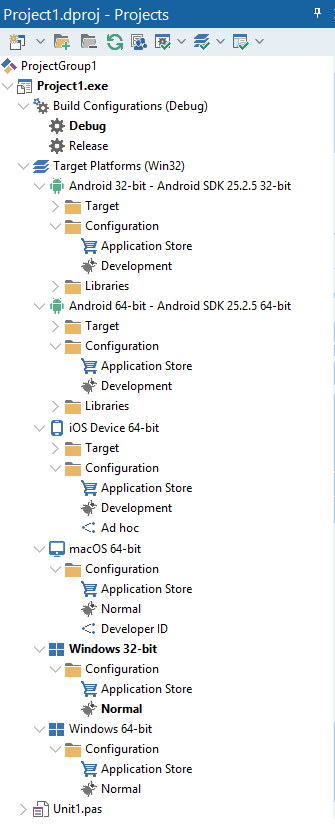
Le noeud Plates-formes cible est seulement affiché pour les types de projets qui prennent en charge plusieurs plates-formes, tels que :
- Applications multi-périphériques (prenant en charge toutes les plates-formes cible disponibles)
- Applications VCL (prenant en charge Win32 et Win64)
- Applications console (prenant en charge toutes les plates-formes cible disponibles)
Tâches de base à effectuer avec les plates-formes cible
- Pour ajouter une plate-forme cible au projet en cours, ouvrez la Fenêtre Projets et cliquez avec le bouton droit sur le noeud Plates-formes cible lui-même, puis cliquez sur Ajouter une plate-forme sur le menu contextuel.
- Pour activer une plate-forme cible pour le projet en cours, double-cliquez sur la plate-forme cible (ou cliquez avec le bouton droit puis sélectionnez Activer sur le menu contextuel).
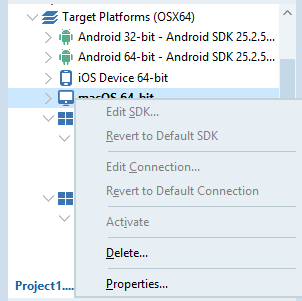
- Pour assigner un profil de connexion et un SDK, cliquez avec le bouton droit sur une plate-forme et sélectionnez Propriétés sur le menu contextuel. Puis sur la boîte de dialogue Propriétés de la plate-forme, effectuez l'une des actions suivantes :
- Sélectionnez le profil de connexion ou choisissez Ajouter nouveau dans la zone de liste déroulante pour créer un nouveau profil.
- Remarque: Un profil de connexion est seulement nécessaire si la plate-forme cible est :
- macOS
- iOS
- Android
- Windows 64 bits, et si votre système de développement est Windows 32 bits
- Linux
- Sélectionnez le profil de connexion ou choisissez Ajouter nouveau dans la zone de liste déroulante pour créer un nouveau profil.
- Sélectionnez le SDK ou choisissez Ajouter nouveau dans la zone de liste déroulante pour installer un nouveau SDK.
- Remarque: Un SDK est seulement nécessaire pour les projets mobiles et les projets C++ macOS et Linux.
Dès que vous assignez un profil de connexion à la plate-forme active, les noms du profil de connexion et du SDK associés apparaissent près de la plate-forme active dans le Gestionnaire de projets. Par exemple :
Voir Activation et configuration de la plate-forme cible pour une description des étapes à suivre dans RAD Studio pour configurer un projet qui prend en charge plusieurs plates-formes.
Utilisation des noeuds Cible et Configuration
Les noeuds des plates-formes cible peuvent fournir zéro, un ou les deux noeuds enfant suivants :
- Cible. Liste les périphériques et les simulateurs disponibles, exécutant la plate-forme cible.
- Configuration. Liste les configurations de construction qui sont spécifiques à la plate-forme cible.
Pour activer une cible ou une configuration de plate-forme, double-cliquez sur le noeud de cette cible ou configuration (ou cliquez avec le bouton droit puis sélectionnez Activer sur le menu contextuel).
Utilisation du noeud Cible
Le noeud Cible situé à l'intérieur d'un noeud de plate-forme cible présente la liste des périphériques cible et simulateurs (iOS) disponibles.
Les noms qui apparaissent dans la liste dépendent de la plate-forme cible et du type du périphérique cible ou du simulateur :
- Pour la plate-forme cible Périphérique iOS - 64 bits, les périphériques sont listés par nom de périphérique. Par exemple : "iPhone de Jeanne".
- Pour les plates-formes cible Android - 32 bits et Android - 64 bits, les périphériques sont listés par modèle de périphérique. Par exemple : "GT-I9505".
Le noeud Cible des plates-formes cible Android - 32 bits et Android - 64 bits affiche les périphériques Android connectés à votre système de développement. Lorsque vous connectez et déconnectez un périphérique Android à votre système de développement, RAD Studio le détecte automatiquement et met à jour les entrées du Gestionnaire de projets en conséquence.
Le noeud Cible des noeuds des plates-formes cible Périphérique iOS - 64-bits et Simulateur iOS ARM 64 bits affiche les périphériques iOS connectés à votre Mac.
Pour actualiser manuellement la liste des cibles disponibles d'une plate-forme cible, cliquez avec le bouton droit sur le noeud Cible et sélectionnez Actualiser. Si le noeud Cible n'affiche pas les entrées attendues après l'actualisation de la liste des cibles, voir Dépannage : Aucune cible Android listée sur le Gestionnaire de projets.
Lorsque le périphérique cible ou simulateur actif disparaît de la liste des cibles, RAD Studio sélectionne automatiquement le premier périphérique cible ou simulateur disponible. Si aucun périphérique cible ou simulateur n'est disponible pour la plate-forme cible active, vous ne pouvez pas exécuter votre application sur la plate-forme cible.
Utilisation du noeud Configuration
Le noeud Configuration présente la liste des configurations de construction spécifiques à la plate-forme, que vous pouvez utiliser pour construire votre application.
Ce noeud est uniquement disponible pour les plates-formes cible macOS, Périphérique iOS, Simulateur iOS et Android :
- Android - 32 bits
- Développement. Pour les cycles de développement.
- Magasin d'applications. Pour la construction finale avant la soumission de votre application à un magasin d'applications.
- Android - 64 bits
- Développement. Pour les cycles de développement.
- Magasin d'applications. Pour la construction finale avant la soumission de votre application à un magasin d'applications.
- Périphérique iOS - 64 bits
- Développement. Pour les cycles de développement.
- Ad hoc. Pour la distribution privée en interne ; voir https://developer.apple.com/programs/ios/enterprise/ (EN) pour plus d'informations.
- Magasin d'applications. Pour la construction finale avant la soumission de votre application à l'App Store.
- Simulateur iOS ARM- 64 bits
- macOS - 64 bits
- Developer ID. Vous permet de soumettre des logiciels à Apple en vue de leur certification.
- Normal. Pour les cycles de développement.
- Magasin d'applications. Pour la construction finale avant la soumission de votre application à l'App Store Mac.
- macOS ARM – 64 bits
- Developer ID. Vous permet de soumettre des logiciels à Apple en vue de leur certification.
- Normal. Pour les cycles de développement.
- Magasin d'applications. Pour la construction finale avant la soumission de votre application à l'App Store Mac.
- Windows – 32 - bits
- Normal. Pour les cycles de développement.
- Magasin d'applications. Pour la construction finale avant la soumission de votre app au Windows Store.
- Windows – 64 - bits
- Normal. Pour les cycles de développement.
- Magasin d'applications. Pour la construction finale avant la soumission de votre app au Windows Store.
- Windows – 64 bits (Moderne)
- Normal. Pour les cycles de développement.
- Magasin d'applications. Pour la construction finale avant la soumission de votre app au Windows Store.
- Linux
Utilisation du noeud Bibliothèques Android
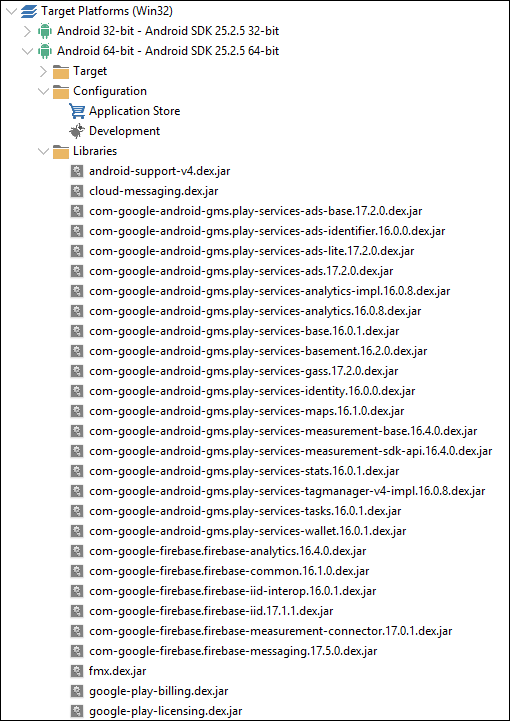
Le noeud de la plate-forme Android propose un noeud supplémentaire, Bibliothèques, que vous pouvez utiliser pour :
- Désactiver les bibliothèques Java RAD Studio intégrées dont votre application n'a pas besoin.
- Ajouter des bibliothèques Java personnalisées à votre application.
Voir aussi
- Menu contextuel du noeud Plates-formes cible
- Barre d'outils de sélection du périphérique et de la plate-forme
- Plates-formes cible prises en charge
- Présentation des configurations de construction
- Etapes de la création d'applications multi-périphériques
- Expert Créer un profil de connexion
- Création et test d'un profil de connexion sur le PC de développement
- Ajout d'un SDK macOS ou iOS
- Ajout d'un SDK Android
- Activation d'une configuration et d'une plate-forme cible pour un groupe de projets
- paserver, l'application serveur Platform Assistant
- Application multi-périphérique
- Tutoriels mobiles : Développement d'applications mobiles (iOS et Android)