Barres d'outils (tutoriel de l'EDI)
Remonter à Présentation de l'EDI - Index (tutoriel de l'EDI)
Les barres d'outils de RAD Studio permettent un accès rapide aux opérations et aux commandes les plus utilisées. Certaines des barres d'outils sont affichées plus en détail ci-dessous.
La plupart des opérations accessibles dans les barres d'outils se retrouvent dans les menus déroulants.

Figure 2-4. Les barres d'outils principales (Bureau, Navigateur, Voir, Aide, Standard et Débogage)
Pour connaître la fonction d'un bouton, déplacez le curseur de la souris au-dessus du bouton pendant un court moment pour qu'un conseil apparaisse. Pour afficher une barre d'outils qui n'est pas présentée, cliquez sur Voir > Barres d'outils ou cliquez avec le bouton droit sur une zone vide de la barre d'outils, puis cochez la barre d'outils de votre choix. Pour masquer une barre d'outils, procédez de la même façon, puis décochez la barre d'outils que vous souhaitez masquer.
De nombreuses opérations possèdent des raccourcis clavier en même temps que des boutons de barre d'outils. Quand un raccourci clavier est disponible, le menu déroulant affiche le raccourci auprès de la commande.
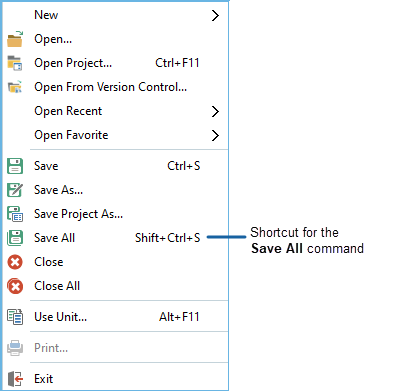
Figure 2-5. Touches de raccourci dans le menu Fichier
Vous pouvez cliquer avec le bouton droit sur la plupart des outils et des icônes pour afficher un menu de commandes correspondant à l'objet en surbrillance. Il s'agit des menus contextuels. Les barres d'outils peuvent aussi être personnalisées. Vous pouvez ajouter les commandes de votre choix à la barre d'outils ou déplacer les commandes à différents emplacements de la barre d'outils.
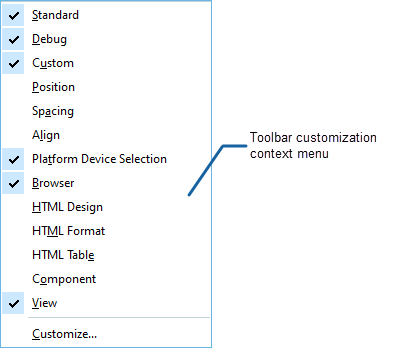
Figure 2-6. Personnalisation des barres d'outils