IDE スタイル
ユーザー インターフェイス への移動
ツール > オプション... > ユーザー インターフェイス > IDE スタイル
IDE スタイルにより、完全に異なる配色を持つさまざまな種類のディスプレイ テーマを IDE に適用することができ、その結果、さまざまな種類の照明条件や長期間の使用の好みに合わせて、より適切なルック アンド フィールを実現できます。
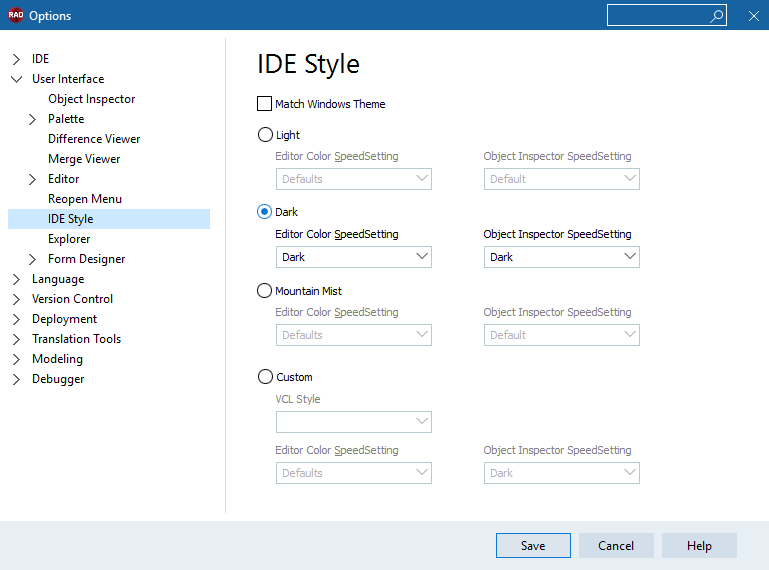
IDE スタイル ウィンドウでは、次のようなさまざまなテーマ スタイルを適用することができます:
- ライト: デフォルトの IDE スタイル。白の配色を適用します。
- ダーク:「夜間モード」の配色を適用し、暗い背景に切り替えます。
- マウンテン ミスト: ライトスタイルに似た明るい配色を適用します。
- カスタム VCL スタイル: このオプションを使用すると、ドロップダウン リストから VCL スタイルを選択できます。前述のスタイルの組み合わせを含む、IDE の外観を自由にカスタマイズするためのさまざまなオプションが用意されています。
また、IDE スタイルを Windows OS のスタイルと一致させたい場合は、これらのオプションの上部にある[Windows テーマに合わせる] オプションを有効します。希望するテーマ スタイルを選択したら、[保存]をクリックして適用し、変更を確認します。
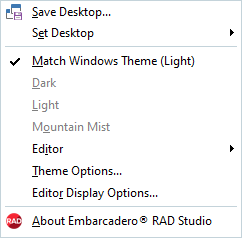
代わりに、レイアウト コンボ ボックスの横にある上部バーのドロップダウン メニューからこれらのオプションのいずれかを有効にすることもできます。
Editor Color SpeedSetting と Object Inspector Color SpeedSetting★
各テーマ スタイル オプションの下で、選択したテーマ スタイルについて、[エディタ色のスピード設定]と[オブジェクト インスペクタのスピード設定]の各ドロップダウン リストから、配色パターンの設定を選択できます。これにより、配色パターンに適用するすべてのカラー設定をさらにカスタマイズして、IDE のフォントの色や背景色を変更できます。RAD Studio Athens は、選択したテーマの配色パターンに合わせて、異なる[エディタの色のスピード設定]と[オブジェクト インスペクタの色のスピード設定]を自動的に割り当てます。
[エディタの色のスピード設定]や[オブジェクト インスペクタの色のスピード設定]の配色パターンは、選択しているテーマに関係なく選ぶことができ、好みのスタイル オプションで[カスタム VCL スタイル]を選択すると、無限の組み合わせでカスタマイズすることができます。また前述のとおり、これらのオプションには、レイアウト コンボボックス横の上部バーにあるドロップダウン メニューの エディタ オプションからアクセスすることも可能です。
• ダーク テーマは、エンバカデロ社のために DelphiStyles.com によって開発されたものです。