Windows MSIX サポート
RAD Studio バージョン 10.4.2 以降、Microsoft Store およびエンタープライズの配置に対しては、Windows アプリケーションの MSIX パッケージングのためのサポートが導入されています。
プロジェクトの設定
RAD Studio の MSIX サポートは、APPX サポートに変わるものであり、配布タイプ アドホック および ストア については、プロジェクト オプションではほぼ同様の設定をベースとします。
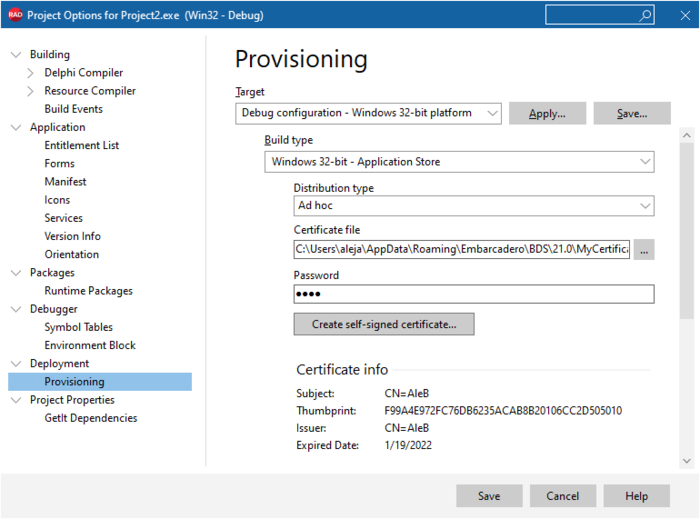
[アドホック]配布タイプ
テスト目的、または Windows Store へ投稿することなく直接配布したい場合には、アドホックの配布プロビジョニング プロファイルを作成するのがベストでしょう。
アドホック配布タイプの場合、作成するか、省略記号(...)をクリックすることで参照できる証明書ファイルが必要です。
[ストア]配布タイプ
アプリケーションを Windows Store に投稿するには、[ストア]配布プロビジョニング プロファイルを作成します。
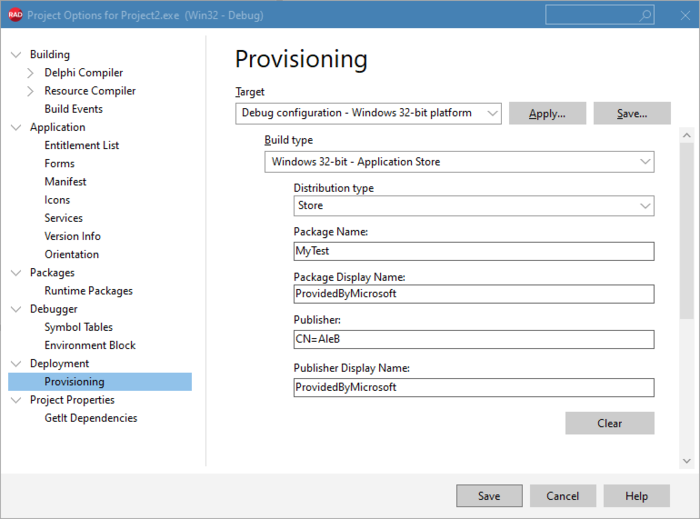
一度すべて設定できたら、[プロジェクト配布]コマンドを使用して MSIX ファイルを、プロジェクト フォルダのサブフォルダ WinXX\Debug\projectname\bin フォルダの下に作成することができます。
ローカル MSIX インストールと証明書のインストール
MSIX ファイルをアクティベートすると、それをローカルにインストールするかプロンプトが表示され、証明書を有効化していない場合、次が表示されます:
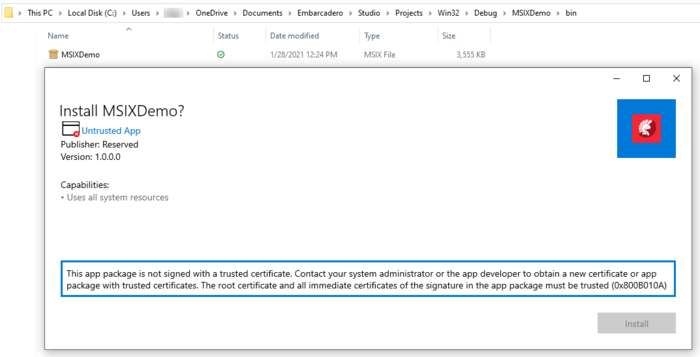
証明書のインストール
次のステップに従い、自分のハード ドライブ上に証明書ファイルを配置します:
- 証明書を保存したフォルダに移動します。
- 証明書を右クリックし、[PFX のインストール]を選択します。

- 証明書インポート ウィザードが開いたら、[ストアの場所]で[ローカル コンピュータ]を選択します。

- ファイルを確認してインポートします。
- 証明書のパスワードを入力します。
- [証明書をすべて次のストアに配置する]を選択します。
- [参照...]ボタンをクリックし、[信頼されたルート証明機関]を選択します。

- 処理を完了させます。
MSIX ファイルのインストール
MSIX の設定を有効にするには、「アプリケーション ストア」の設定をアクティベートすることを忘れてはいけません。
証明書のインストールとアプリケーションの設定が正常に完了したら、MSIX ファイルを開くと次のようにインストールできます:
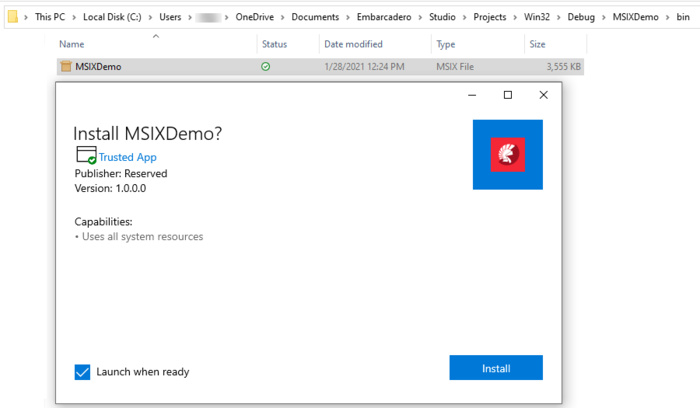
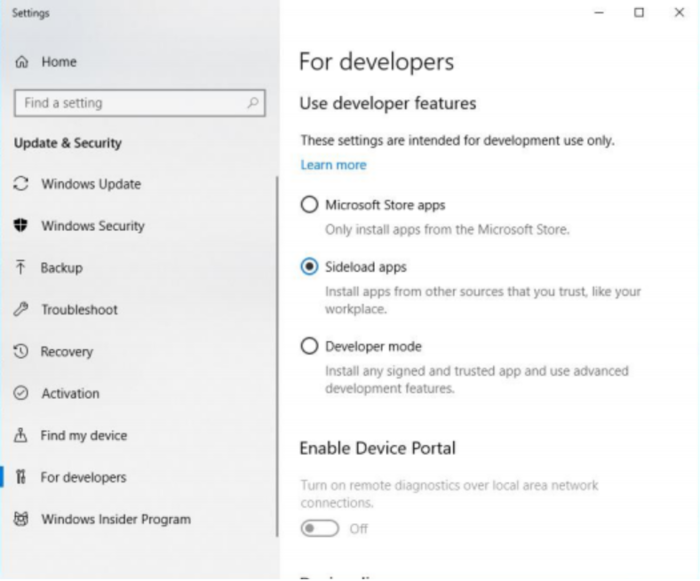
また、Windows 10 の設定で、アプリケーションのサイドローディングを有効にする必要があることに注意してください。 そうでなければ、MSIX installer は、設定ダイアログへのリンクを提示します:
MSIX と Microsoft ストア
IDE のサポートにより、Microsoft Store for Windows にアップロードする準備ができた MSIX ファイルを作成することができます。 この場合、(有料の)アカウントを取得して新しいプロジェクトを作成したら、プロジェクトの設定は、アプリケーション ID とユーザー ID が含まれていなければなりません。これらは、Microsoft ストアの設定によって提供されます。
そうでない場合、エラー メッセージが表示されます:

MSIX の Win SDK 要件
MSIX サポートでは、RAD Studio インストールに同梱されている Microsoft Windows SDK の最新バージョンのインストールが必須です。もし、より古いバージョンがインストールされている場合、配置の段階で、次のようなエラーが表示されます:
[PAClient Error] Error: E5384 SignTool Error: This file format cannot be signed because it is not recognized. [PAClient Error] Error: E5384 SignTool Error: An error occurred while attempting to sign: C:\...\vcldemo\bin\MSIXDemo.msix