デスクトップ レイアウトを保存する
操作手順:IDE を使用する への移動
メモ: 現在のデスクトップ レイアウトは、自動保存のプロジェクト デスクトップを、[ツール|オプション...|IDE|保存とリカバリ]で設定した際に、.dsk ファイルに保存される項目の 1 つです。 次に同じプロジェクトを開いたときには、保存されたデスクトップと、ブレークポイントや監視式や開いているファイルなどの設定が復元されます。 複数の画面で作業している場合、RAD Studio は、メイン IDE ウィンドウの表示に使用している画面に関する情報も保持します。
RAD Studio では、現在のデスクトップ レイアウトを保存したり、デフォルトと、事前に保存されたレイアウト間で切り替えたり、必要なくなったレイアウトを削除することができます。
現在のデスクトップ レイアウトの変更
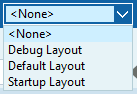
デスクトップ レイアウトを切り替えるには、タイトルバーの右上にある[デスクトップ]ツールバーで、ドロップダウン リスト ボックスからレイアウトを選択します。
デスクトップ レイアウトの保存
現在の デスクトップ レイアウトを保存するには、次の手順を行います:
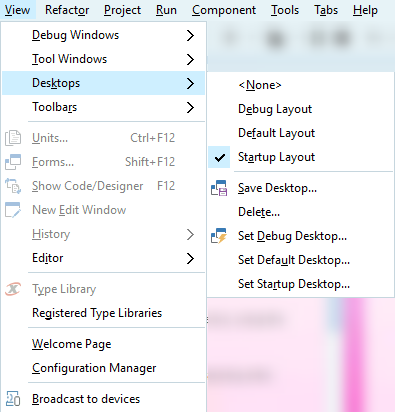
- レイアウト コンボボックスの隣、トップバーにある、ドロップダウン メニューから、[表示|デスクトップ|デスクトップを保存]を選択します。
- デスクトップの名前を入力します。
- [OK] をクリックします。
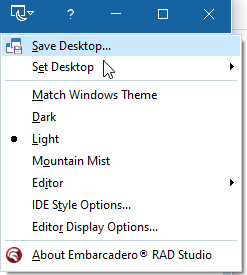
新しいレイアウトが、 [表示|デスクトップ] サブメニューやツールバーから、利用可能になりました。
メモ: レイアウトは %AppData%\Embarcadero\BDS\<Delphi version number>\<layout name>.dst に保存されます。このため、RAD Studio をアップグレードする際には、レイアウトは RAD Studio のあるバージョンから別のバージョンへコピーすることができます。
デスクトップ レイアウトをデフォルトとして設定する
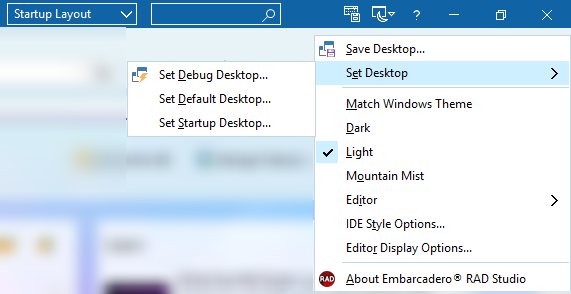
保存されたデスクトップの 1 つ選択して、次のデスクトップの 3 つのタイプのそれぞれに対して、新たなデフォルト デスクトップに設定することができます: デバッグ、デフォルト、スタートアップ:
- The Debug desktop determines which saved desktop layout is used when you are debugging. Also available on the Debug toolbar as the
 button.
 - デフォルト デスクトップは、プロジェクトでの作業時にはいつでも表示されるデスクトップ レイアウトです(ただし、デバッグ中は除く)。
- スタートアップ デスクトップは、RAD Studio の開始時にのみ表示されます。

デスクトップ レイアウトをデフォルトに設定するには、次の手順を行います:
- [表示|デスクトップ|デバッグ/デフォルト/スタートアップ デスクトップを設定]を選択します。
- ドロップダウン リストから、各モードの際にデスクトップ レイアウトとして使うレイアウトを選択します。
- [OK] をクリックします。
デスクトップ レイアウトを削除する
デスクトップ レイアウトを削除するには、次のように実行します:
- [表示|デスクトップ|削除]を選択します。
- 削除したいレイアウトをリストから選択します。
- [削除]をクリックします。