Desktop-Layouts speichern
Nach oben zu So verwenden Sie die IDE
. Beim nächsten Öffnen Ihres Projekts werden der gespeicherte Desktop und andere Einstellungen, einschließlich Haltepunkte, überwachte Ausdrücke und geöffnete Dateien, wiederhergestellt. Wenn Sie mit mehreren Bildschirmen arbeiten, speichert RAD Studio zudem den Bildschirm, den Sie für die Anzeige des IDE-Fensters verwendet haben.}}
In RAD Studio können Sie Ihr aktuelles Desktop-Layout speichern, zwischen dem Standard- oder zuvor gespeicherten Layouts wechseln und Layouts löschen, die Sie nicht mehr benötigen.
Aktuelles Desktop-Layout ändern
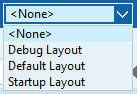
Wählen Sie das gewünschte Layout in der Dropdown-Liste der Symbolleiste Desktop rechts oben in der Titelleiste aus, um zwischen Desktop-Layouts zu wechseln.
Desktop-Layout speichern
Führen Sie diese Schritte aus, um Ihr aktuelles Desktop-Layout zu speichern:
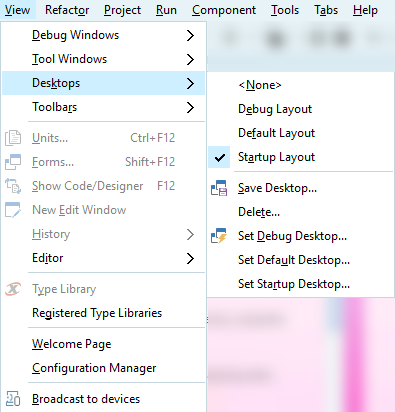
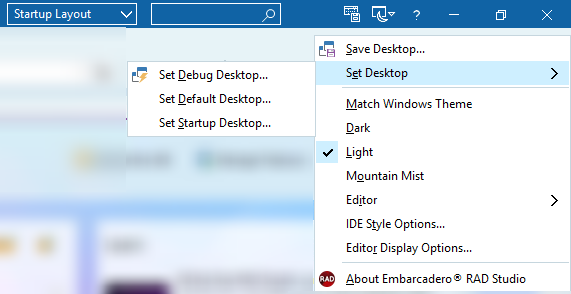
- Wählen Sie im Dropdown-Menü in der oberen Symbolleiste neben dem Layout-Kombinationsfeld Ansicht > Desktops > Desktop speichern aus.
- Geben Sie einen Namen für den Desktop ein.
- Klicken Sie auf OK.

Ihre neues Layout ist nun im Untermenü Ansicht > Desktops und in der Symbolleiste verfügbar.
%AppData%\Embarcadero\BDS\<Delphi-Versionsnummer>\<Layout-Name>.dst gespeichert. Wenn Sie RAD Studio upgraden, können Sie die Layouts von einer Version von RAD Studio in eine andere kopieren.Desktop-Layout als Standard festlegen
Sie können einen gespeicherten Desktop als neuen Standard-Desktop für jeden der drei Desktop-Typen festlegen: Debug, Standard und Start:
- Der Debug-Desktop legt fest, welches gespeicherte Desktop-Layout beim Debuggen verwendet wird. Er ist auch in der Debug-Symbolleiste als Schaltfläche
 verfügbar.
 - Der Standard-Desktop ist das Desktop-Layout, das Sie sehen, wenn Sie an einem Projekt arbeiten, aber aktuell nicht debuggen.
- Der Start-Desktop wird nur angezeigt, wenn Sie RAD Studio starten.

Führen Sie diese Schritte aus, um ein Desktop-Layout als Standard festzulegen:
- Wählen Sie Ansicht > Desktops > Debug-/Standard/Start-Desktop festlegen.
- Wählen Sie in der Dropdown-Liste das Layout aus, das Sie als Desktop-Layout während einer dieser Modi verwenden möchten.
- Klicken Sie auf OK.
Desktop-Layout löschen
Gehen Sie folgendermaßen vor, um ein Desktop-Layout zu löschen:
- Wählen Sie Ansicht > Desktops > Löschen.
- Wählen Sie in der Liste das Layout aus, die Sie löschen möchten.
- Klicken Sie auf Löschen.