Tool-Palette
Nach oben zu Tool-Fenster - Index
Ansicht > Tool-Fenster > Tool-Palette
Bietet Unterstützung bei neuen Projekten, fügt Komponenten zu einem Formular oder Codefragmente zum Quelltext-Editor hinzu.
STRG+ALT+P ist das Tastenkürzel für Ansicht > Tool-Palette.
| Element | Beschreibung |
|---|---|
|
<Kategorien> |
Zeigt eine Liste mit Kategorien der verfügbaren Elemente an, und ermöglicht das Setzen der Tool-Palette auf eine bestimmte Kategorie. |
|
|
Zeigt die Kategorien der Komponenten in der Tool-Palette an. Drücken Sie zum Zurücksetzen der Anzeige die Taste ESC. |
|
|
Hebt die Markierung des aktuell ausgewählten Elements in der Tool-Palette auf (klicken Sie auf |
|
|
Geben Sie einen Such-String ein: den Namen einer Komponente, die Sie in der Tool-Palette suchen möchten. In der Tool-Palette werden automatisch nur die Elemente angezeigt, die mit dem eingegebenen String übereinstimmen. Aktivieren Sie das Suchfeld, indem Sie |


- Wählen Sie die Komponente aus, und drücken Sie die Taste EINGABE.
- Doppelklicken Sie auf die Komponente.
- Wählen Sie die Komponente mit
UMSCHALT+Klickenaus. Die Komponente wird nun jedes Mal, wenn Sie auf das Formular klicken, hinzugefügt. Dieses Tastenkürzel ist hilfreich, wenn Sie eine Komponente mehrfach hinzufügen möchten.
Kurzhinweise zur Tool-Palette werden angezeigt, wenn Sie den Mauszeiger über eine Komponente in der Palette führen. Diese Hinweise liefern grundlegende Informationen, wie z. B. Komponentenname, Unit-Name und Name des Entwurfszeit-Package.
Derselbe Bereich der Tool-Palette, mit dem Sie zuvor gearbeitet haben, bleibt geöffnet, wenn Sie in den Formular-Designer wechseln und anschließend wieder zur Tool-Palette zurückkehren. Wenn die Diagrammansicht den Fokus hat, zeigt die Tool-Palette Symbole an, die zum Erstellen der UML-Modellierungselemente für das in der Diagrammansicht geöffnete UML-Diagramm verfügbar sind. Siehe Tool-Palette bei der Modellierung.
Nicht unterstützte Komponenten sind abgedunkelt dargestellt
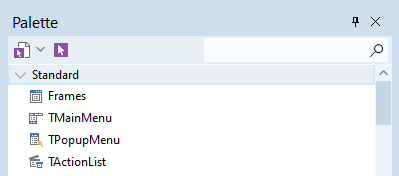
Wenn im Formular-Designer ein Formular geöffnet ist, zeigt die Tool-Palette alle Komponenten an, die dieses Formular unterstützt. Einige diese Komponenten unterstützen möglicherweise aber nicht alle Zielplattformen, die Ihr Projekt unterstützt.
Wenn eine Komponente die aktive Zielplattform Ihres Projekts nicht unterstützt, wird diese Komponente in der Tool-Palette abgedunkelt dargestellt.
Kontextmenü
Klicken Sie mit der rechten Maustaste auf die Tool-Palette, um die folgenden Befehle anzuzeigen:
| Element | Beschreibung |
|---|---|
|
Neue Kategorie hinzufügen... |
Zeigt das Dialogfeld Eine neue Kategorie erstellen an, in dem Sie eine leere Kategorie anlegen können. Anschließend können Sie Komponenten aus anderen Kategorien in die neue ziehen, um eine angepasste Kategorie zu erstellen. |
|
Kategorie <Name> löschen |
Löscht die ausgewählte Kategorie aus der Tool-Palette. Um die Kategorie wiederherzustellen, klicken Sie mit der rechten Maustaste auf die Tool-Palette und wählen Schaltfläche anzeigen | <gelöschte_Kategorie> | Alle Schaltflächen anzeigen. |
|
Kategorie <Name> umbenennen |
Ermöglicht das Umbenennen der ausgewählten Kategorie, indem Sie den Kategorienamen in der Tool-Palette überschreiben. Um den ursprünglichen Namen der Kategorie wiederherzustellen, klicken Sie mit der rechten Maustaste auf die Kategorie, wählen erneut Kategorie umbenennen und geben den ursprünglichen Namen ein. |
|
Schaltfläche <Name> löschen |
Löscht das ausgewählte Element aus der Tool-Palette. |
|
Schaltfläche verbergen |
Entfernt das ausgewählte Element aus der Tool-Palette, löscht es aber nicht. |
|
Schaltfläche anzeigen |
Zeigt zuvor mit „Schaltfläche verbergen“ oder Kategorie löschen verborgene Elemente wieder an. |
|
Kategorien automatisch ausblenden |
Legt fest, dass jeweils nur eine Kategorie erweitert dargestellt wird. |
|
Alle ausblenden |
Zeigt nur die Kategorien an. |
|
Alle einblenden |
Zeigt die Elemente aller Kategorien an. |
|
Neuanordnung verhindern |
Deaktiviert in der Tool-Palette die Neuanordnung der Kategorien per Drag&Drop. |
|
Palette zurücksetzen |
Entfernt alle Anpassungen der Tool-Palette. |
|
Eigenschaften... |
Zeigt die Seite Tool-Palette des Dialogfeldes Optionen an, auf der Sie das Erscheinungsbild der Tool-Palette ändern können. |
|
Immer im Vordergrund |
Zeigt die Tool-Palette über allen anderen Fenstern des Desktops an. |
|
Andockbar |
Aktiviert die Drag&Dock-Funktion für die Tool-Palette. |