Audit de code intelligent
Smart CodeInsight est une architecture ouverte qui vous permet d'utiliser vos moteurs d'IA préférés. En plus des fonctionnalités déjà présentes, RAD Studio vous propose également une intégration de l'interface utilisateur personnalisable :
- Moteur d'IA de base et ToolsAPI.
- Intégration de l'EDI :
- Prise en charge des fournisseurs LLM en ligne et hors ligne tels que :
- OpenAI, Gemini et Claude (en ligne).
- Ollama (hors ligne).
-
- Conseil: Ollama est distribué en tant que produit open source sous licence MIT. Les modèles individuels que vous êtes susceptible d'utiliser avec Ollama ont leurs propres licences. La politique d'utilisation "Codellama Acceptable Use Policy" est disponible sur cette page.
- Remarque: Pour les adeptes de ToolsAPI, RAD Studio vous permet de créer votre propre plugin API. Pour plus d'informations, consultez la page Créer et implémenter votre plugin IA.
Options de configuration
RAD Studio vous permet de configurer et de contrôler pleinement la confidentialité de différentes façons. Vous pouvez ainsi :
- Désactiver la fonctionnalité IA complète à partir d'un paramètre unique.
- Activer ou désactiver chacun des quatre moteurs.
- Sélectionner le moteur par défaut de chacun des éléments d'interface utilisateur (fenêtre de chat et menu éditeur).
Toutes ces fonctionnalités peuvent être configurées dans la fenêtre Options de l'EDI. Consultez la page Configuration de l'audit de code intelligent pour plus d'informations sur chaque rubrique.
- Les actions suivantes ont aussi été implémentées pour sécuriser le système.
- Les clés API sont stockées dans un format chiffré.
- Vous avez la possibilité d'utiliser un moteur local, hors ligne.
Le menu Editeur propose des opérations préconfigurées pour le code sélectionné dans l'éditeur. Le but est d'analyser et d'optimiser une partie du code source de votre application.
Le moteur LLM réagit en renvoyant le résultat dans une fenêtre de l'éditeur sous forme de commentaire après le code analysé.
Commandes disponibles :
Voici les commandes disponibles pour l'audit de code intelligent :
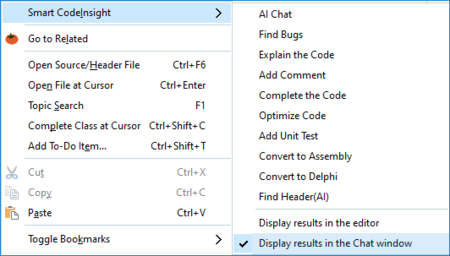
- Chat IA : ouvre la vue #Fenêtre de chat IA.
- Trouver des bogues : recherche des bogues potentiels dans le code sélectionné.
- Expliquer le code : explique le code sélectionné.
- Ajouter un commentaire : ajoute des commentaires au code sélectionné.
- Achever le code : termine le code sélectionné.
- Optimiser le code : optimise le code sélectionné.
- Ajouter un test unitaire : ajoute un test unitaire au code sélectionné.
- Convertir en assembleur : convertit le code sélectionné en code assembleur.
- Convertir en Delphi : convertit le code sélectionné en code Delphi (à partir du code C++ ou assembleur).
- Convertir en C++Builder : convertit le code sélectionné en code C++Builder.
- Trouver l'en-tête (IA) (dans C++) ou Rechercher une unité (dans Delphi) : ajoute l'unité manquante aux instructions uses d'une classe sélectionnée ou d'un type de données.
- Afficher le résultat dans l'éditeur : envoie la sortie dans l'éditeur. 
- Afficher le résultat dans le Chat' ' : envoie la sortie dans la fenêtre de chat IA au format Markdown. 
Compagnon RAD AI
RAD Studio introduit "RAD AI Companion" web, un chat et générateur de code spécifiquement entraîné sur du contenu en lien avec RAD Studio. Le compagnon RAD AI s'active depuis l'EDI en sélectionnant Menu Aide > RAD AI Companion.
Fenêtre de chat IA
La fenêtre de chat IA est une fiche ancrable de l'EDI, qui fonctionne comme n'importe quelle fenêtre de chat LLM. Vous pouvez taper une requête, choisir un moteur (ou utiliser le moteur par défaut) et attendre la réponse. Voici un rapide exemple :

La fenêtre de chat comporte une zone de saisie qui fonctionne comme une ligne de commande. Voici les commandes disponibles :
chatgpt> + Entrée: active ChatGpt comme moteur d'IA actif (si celui-ci a été activé).gemini> + Entrée: active Gemini comme moteur d'IA actif (si celui-ci a été activé).claude> + Entrée: active Claude comme moteur d'IA actif (si celui-ci a été activé).ollama> + Entrée: active Ollama comme moteur d'IA actif (si celui-ci a été activé).clear> + Entrée: efface la zone de réponse.stop> + Entrée: arrête la génération de la réponse (équivalent à un clic sur le bouton Stop).Ctrl + Entrée: commence à générer la réponse (équivalent à un clic sur le bouton Start).
En plus des requêtes standard, vous pouvez sélectionner un snippet de code spécifique dans la fenêtre de code et poser une nouvelle question ou demander une explication en utilisant l'une des commandes suivantes :

- $COL : correspond au numéro de colonne sur lequel le curseur est placé dans la fenêtre éditeur de code active.
- $ROW : correspond au numéro de ligne sur lequel le curseur est placé dans la fenêtre éditeur de code active.
- $CURTOKEN : correspond au mot sur lequel le curseur est placé dans la fenêtre éditeur de code active. Cette commande peut être utile pour faire référence à une variable, une méthode ou un identificateur situé à l'emplacement du curseur.
- $EDNAME : correspond au nom de fichier complet de la fenêtre éditeur de code active. Cette commande peut être très utile si vous avez besoin du nom du fichier en cours avec son chemin d'accès.
- $SELECTION : fournit des explications sur le code sélectionné dans l'éditeur actif.
- $UNIT : fournit des explications sur le code de l'unité.
Consultez la page Macros de transfert pour plus d'informations et d'exemples.