64 ビット IDE
RAD Studio 入門 への移動
RAD Studio13 Florence には 64 ビット IDE が含まれています。Win64 をターゲットに、通常の Windows 開発に役立つように設計されています。 64 ビット IDE リリースでは、次がサポートされています:
- コンパイルおよびデバッグ用 Delphi Win64 / C++ Win64 の最新プラットフォーム
- VCL / FMX アプリ、パッケージ、DLL、静的ライブラリ、およびコンソール アプリケーション、さらに数多くのその他のプロジェクト タイプ
- VCL / FMX のフォーム設計
- コードの編集
- デバッグ(Windows 64 ビット)
- C++Builder 用 VA
- データベース(FireDAC と dbExpress を含む)
64 ビット IDE リリースでは、Windows 64 ビット Delphi および Windows 64 ビット Modern C++ 以外のプラットフォームを対象とすることはできません。 これには、古い Win64 C++ ツールチェーンも含まれます。 同様に、Win32 プラットフォームは、コンパイルやデバッグでもサポートされません。
Win64 アプリは、64 ビット IDE リリースでビルドおよびデバッグすることができます。 完全な情報については、以下の「ターゲット プラットフォーム」セクションを参照してください。
ターゲット プラットフォーム
64 ビット IDE のリリースでは、コンパイルおよびデバッグ用の Delphi Win64 および C++ Win64 Modern ターゲット プラットフォームをサポートします。
他のターゲット プラットフォームが存在するプロジェクトを開くと、それらのプラットフォームは一時的に非表示になり、Delphi または C++ の Win64 プラットフォームがプロジェクトに追加され、有効化されます(まだ有効化されていない場合)。 32 ビット IDE でプロジェクトを再度開くと、他のプラットフォームが再び表示されます。 64 ビット IDE では、Win64 以外のターゲット プラットフォームは削除されず、非表示となります。 他のプラットフォームを気にすることなく、プロジェクトに変更を加え、自由に保存できるはずです。
64 ビット IDE でプロジェクトを開く際、Win64 のターゲット(Delphi Win64 または C++ Win64 Modern)が見つからないと、自動的に追加およびアクティブ化されます。
Delphi デバッガ
Win64 C++ デバッガは、IDE の 32 ビット版と 64 ビット版で同じです。 ただし、Delphi Win64 では、IDE は新しい LLDB ベースのデバッガを使用します。 これは RSM 形式のデバッグ情報を読み取ります。
デバッグ情報が利用可能な、動的にリンクされたモジュール(DLL またはパッケージ) でビルドされた、プロジェクトをデバッグする場合、言語間をステップ実行できます: C++ ユーザーは、Delphi ソース モジュールの Delphi コードをデバッグできます。
1 つのプロジェクトに C++ ソースと Delphi ソースの両方(パッケージへの静的リンクを含む)がある場合、その Delphi ソースはデバッグできません。
Delphi コンパイラ
64 ビット IDE は、Delphi コンパイラの 64 ビット ビルドを使用します。
C++ コンパイラとデバッガ
Windows 64 ビット Modern プラットフォームでは、すべての IDE ビットに対して、64 ビット コンパイラ、リンカ、およびデバッガ ビルドが使用されます。
レジストリと設定
大抵の設定は、32 ビット版と 64 ビット版の IDE で共有されます。 これにより、プロジェクトのリストは一致し、テーマは設定され、その他の一般的なオプションは、実行するバージョンに関係なく同じになります。
新しい App x64 エントリ(HKCU\Software\Embarcadero\BDS\23.0 内)には、64 ビット bds.exe の場所が格納されています。 64 ビット IDE がインストールされているかを確認するには、次のキーを使用し、それが参照するファイルの存在を確認します。
一部の設定は、個別のストレージが必要です。 レジストリでは、これらは x64 接尾辞がついて格納されており、次のようになります:
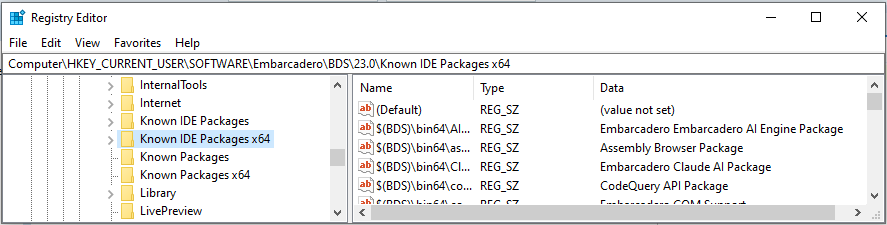
32/64 固有の設定の現在のリストは次の通りです:
- 既知の IDE パッケージ
- 既知のパッケージ
- エキスパート
- バージョン インサイト
- 無効なパッケージ
- 無効な IDE パッケージ
- Delphi Win64 のデバッガ設定 これらの設定は、[実行|アタッチ]を使用してウィンドウを処理する場合、または、[実行|パラメータ]を使用する場合に、使用されます。 これらは、異なる Delphi Win64 用デバッガを使用するため、64 ビット IDE 内に個別に保存されます。
個別の設定セットを持つ 64 ビット IDE を使用するには、-r フラグを次のコードを実行して使用します:
> bin64\bds.exe -rMy64BitKey
上記のコマンドは 64 ビット IDE を実行し、すべての設定を、一つの新しいレジストリ キーに収めます: HKCU\Software\Embarcadero\My64BitKey\23.0. 必要に応じて、名前を変更します。
-r と名前の間にスペースを入れないでください。プラグインとアドオンのインストール
コンポーネントまたはプラグインのインストーラーがある場合は、x64 版のキーのを使用するようにインストーラーを変更します。
システム パスをクリーンな状態に保つために、パッケージの 64 ビット ビルドを別のフォルダに配置します。
コンポーネントとパッケージ
設計時パッケージは 64 ビットです。
すべてのプロジェクト タイプと同様に、64 ビット IDE でパッケージを開くと、64 ビット Windows プラットフォームが追加されます (まだなかった場合)。
パッケージをインストールするには、パッケージを[プロジェクト] ビューで右クリックし、[インストール]を選択します。
Windows 64ビット版 Modern C++ ツールチェーンでは、新しい出力ファイルをビルドするためにコンポーネントの設定を変更する必要があります。 同様に、64 ビット IDE では、64 ビット パッケージを作成するためにコンポーネントを 二度目のビルドが必要です。 これらのファイルは、32 ビット版とは別のフォルダに配置してください。
IDE バージョン(64 ビットと 32 ビット)に応じてコードを変更する必要がある場合は、ifdef で次のように指定します: {$IFDEF WIN64}。
Delphi パッケージの場合、C++ ツールチェーンのコンポーネント パッケージを正しく生成するには、Windows 64 ビット Modern プラットフォームが存在している必要があります(アクティブではなく、単に存在している必要があります)。 C++ Modern Win64 サポートを使用してコンポーネントをビルドするには、ターゲット プラットフォーム を右クリックし、[プラットフォームを追加]を選択してください。
コンポーネントのインストール
64 ビットIDEを使用してコンポーネントをインストールするには、まずWindows 64 ビットプラットフォーム用の設計時パッケージをコンパイルし(32 ビットまたは 64 ビット IDE を使用)、64 ビット IDE でインストールします。 その後、これらのパッケージに含まれるコンポーネントをアプリケーションで使用できます。
詳細については、「コンポーネントを設計時および実行時に使用できるようにする」方法を参照してください。
パスと IDE 環境
64 ビット IDE を実行する場合、$(BDSBIN) 環境変数は bin64 フォルダに設定されます。
パッケージとコンポーネントは、\bin64 から読み込みます。
パッケージを \bin64 フォルダに置かず、自分の場所に保存してください。
その他の 64 ビットIDE機能と拡張機能
RAD Studio Florence 13.0 で追加された機能と拡張機能:
- タイプ ライブラリ ActiveX および COM のサポート。
- コード テンプレート(
Ctrl-J)のサポート([囲む]メニューを含む) - Delphi デバッガ パフォーマンスの向上。
- モデリング、検査、測定などの Together ベース機能の削除
RAD Studio Athens 12.3 で追加された機能と拡張機能:
- IDE とスプラッシュ スクリーンでは、64 ビット モードで実行されている場合、タイトル バーのキャプションに通知が表示されます。
- 高エントロピー ASLR は、コード エディタ DLL、すべての IDE パッケージ、および IDE 自体に対して有効になっています。
- デバッガ設定は、64 ビット IDE については、それ自身のレジストリに格納されます。