Smart CodeInsight のオプション
IDE オプション への移動
ツール > オプション... > IDE > Smart CodeInsight
次の図のように、ツール オプション ウィンドウの IDE ノードの Smart CodeInsight エントリで Smart CodeInsight インテグレーションを設定することができます。
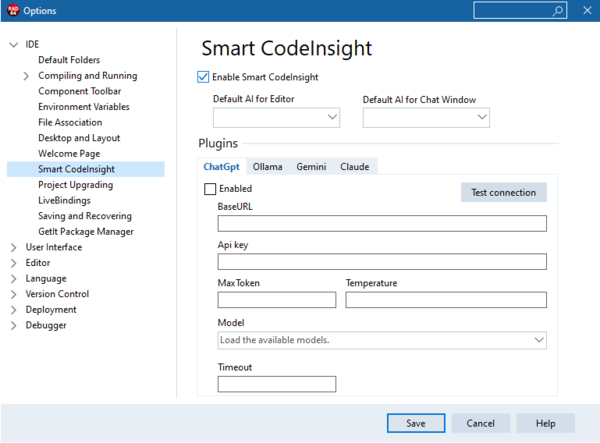
このウィンドウでは、次のフィールドを使用して AI インテグレーションを設定できます。
- [AI エンジンを有効にする]チェックボックス - 機能全体を有効にします。
- [エディタのデフォルト AI]と[チャット ウィンドウのデフォルト AI]コンボ ボックス - 各 UI 要素で使用可能な AI を選択可能にします。
さらに、プラグインセクションでは、各 AI エンジンをそれぞれ対応するタブで、異なる設定パラメータを使って設定できます。各エンジンの推奨初期設定は以下の通りです:
| [構成] | ChatGPT | Ollama** | Gemini | Claude |
|---|---|---|---|---|
| ベース URL | https://api.openai.com/v1 | インストールの状態によって異なります。
デフォルト オプションの localhost の場合、ベース URL は http://localhost:11434/ です |
https://generativelanguage.<wbr>googleapis.com/v1beta | https://api.anthropic.com/v1 |
| APIKey | OpenAI からの API キー | Google Cloud API およびサービスからの API キー | Anthropic からの API キー | |
| モデル* | gpt-4 | codellama | models/gemini-pro | claude-3-5-sonnet-20240620 |
| タイムアウト(ミリ秒) | 30.000 | 30.000 | 30.000 | 30.000 |
| 最大トークン | 2048 | 2048 | 1024 | |
| 温度 | 0.1 | 0.9 | ||
| TopP | 1 | |||
| TopK | 1 | |||
| Anthropic バージョン | 2023-06-01 |
パラメータの設定が完了したら、[接続のテスト]ボタンを使用して、チャットを試さなくても設定を直接テストできます。
メモ:
(*) RAD Studio では、事前に設定済みの AI エンジンから取得された、利用可能なモデルのリストが表示されるようになりました。 現在、この機能は Claude を除くすべての AI エンジンで利用可能です。
(*) RAD Studio では、事前に設定済みの AI エンジンから取得された、利用可能なモデルのリストが表示されるようになりました。 現在、この機能は Claude を除くすべての AI エンジンで利用可能です。
注意:
(**) Ollama を設定する場合は、Docker イメージを使用してインストールできます。 詳細については、「Smart CodeInsight 用 Ollama の設定」ページを参照してください。
(**) Ollama を設定する場合は、Docker イメージを使用してインストールできます。 詳細については、「Smart CodeInsight 用 Ollama の設定」ページを参照してください。
ヒント:
エンジンを動作させるには、次の手順を完了する必要があります:
エンジンを動作させるには、次の手順を完了する必要があります:
- エンジンを設定する(上記のエンジンのいずれか)
- そのエンジンの[有効]チェックボックスをオンにする
- そのエンジンをエディタとチャット ウィンドウ用に選択する