Aperçu et page d'accueil
Remonter à Présentation de l'EDI - Index (tutoriel de l'EDI)
Lorsque vous démarrez RAD Studio Athens pour la première fois, vous pouvez sélectionner un thème pour l'EDI (Clair, Mountain Mist ou Foncé/Sombre) et configurer le contrôle source et les paramètres communs.
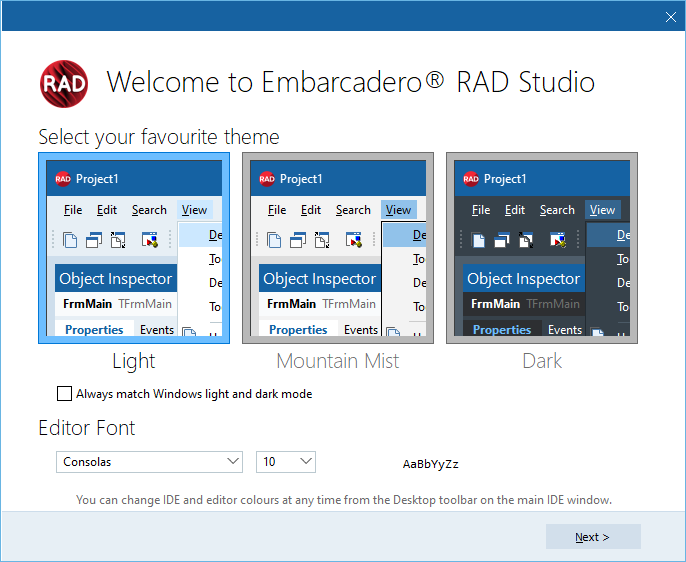
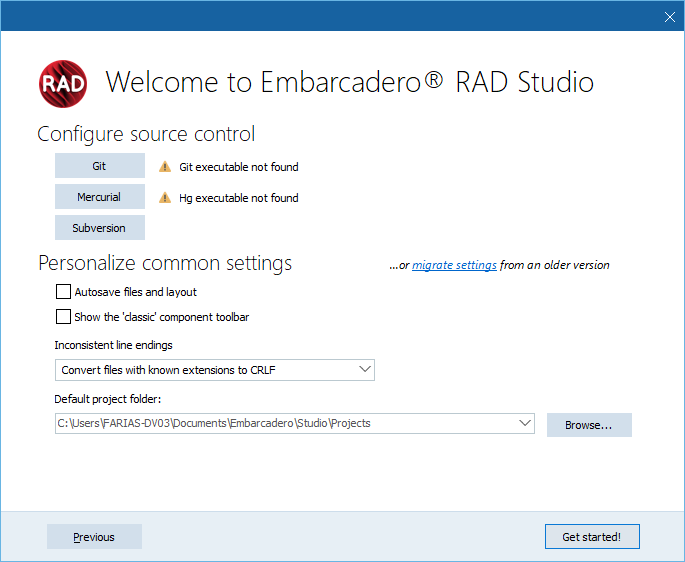
L'EDI vous aide à concevoir visuellement des interfaces utilisateur, à définir les propriétés des objets, à écrire du code, à voir et à gérer votre application de diverses façons.
Personnalités dans l'EDI
RAD Studio peut contenir deux produits, Delphi et C++Builder, vous permettant de développer vos applications avec deux langages de programmation différents :
- Delphi utilise Object Pascal comme langage de programmation (aussi appelé Pascal Objet).
- C++Builder utilise C++ comme langage de programmation.
Avec l'EDI, vous pouvez développer des applications dans les deux langages de programmation (Delphi et C++), suivant les produits que vous achetez. Ces langages de programmation sont également connus sous le nom de personnalités dans RAD Studio et dans la documentation.
Présentation de l'EDI au démarrage
Lorsque vous ouvrez l'EDI, RAD Studio affiche une disposition de démarrage dans laquelle les fenêtres Structure, Inspecteur d'objets, Palette d'outils et Gestionnaire de projets sont réduites. Vous pouvez aussi sélectionner la disposition Disposition de démarrage ou une autre disposition prédéfinie dans la liste déroulante située à côté de la barre supérieure.
- Remarque: L'ouverture d'un fichier ou d'un projet active la disposition par défaut.
Page d'accueil
La page d'accueil comprend plusieurs cadres qui peuvent être ajoutés, supprimés, repositionnés ou redimensionnés comme vous le souhaitez pour organiser les sections avec les informations que vous considérez comme les plus utiles.
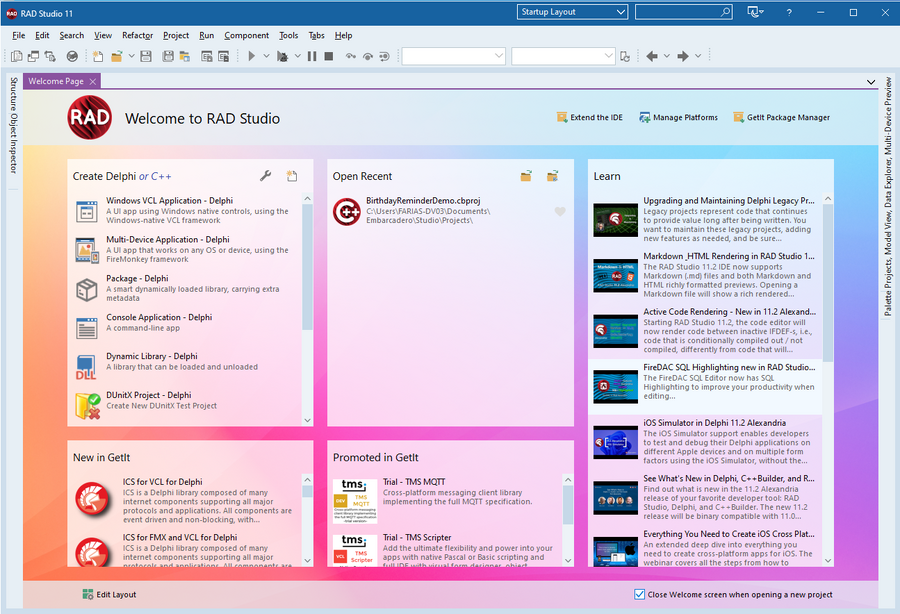
Disposition par défaut de l'EDI
La disposition du bureau par défaut de l'EDI comporte les outils les plus fréquemment utilisés. Vous pouvez utiliser le menu Voir pour afficher ou masquer certains outils. Vous pouvez aussi personnaliser votre bureau en déplaçant et en supprimant des éléments, et enregistrer les dispositions de bureau qui vous conviennent le mieux.
Les sections suivantes décrivent et présentent les écrans des diverses options disponibles à l'ouverture d'un projet.
Pour créer un nouveau projet, accédez à : Fichier > Nouveau > Application multi-périphérique - Delphi for Delphi ou Fichier > Nouveau > Application multi-périphérique - C++Builder for C++Builder.
Une explication plus détaillée sur la façon de créer un projet est fournie dans Démarrage de votre première application RAD Studio.
La figure suivante présente l'EDI immédiatement après la création d'un nouveau projet qui utilise une fiche multi-périphérique :

La section supérieure contient la barre de menus et les barres d'outils.

Accédez à Voir > Barres d'outils pour choisir les barres d'outils à afficher dans l'EDI.
Les onglets qui affichent le code peuvent être personnalisés en cliquant avec le bouton droit sur un onglet et en choisissant “Fractionner >” ou “Déplacer >”. Le fractionnement crée une nouvelle version de l'onglet sélectionné. Le déplacement provoque la fermeture de l'onglet et son ouverture à l'endroit sélectionné dans l'EDI. Pour plus de détails, voir Fractionnement de l'éditeur.
Thème foncé/sombre
RAD Studio Athens vous permet de choisir un thème foncé pour l'EDI. Le thème foncé s'applique à un schéma de couleurs complètement différent et fournit une apparence adaptée à une utilisation prolongée ou à un environnement à faible luminosité.
Les options du thème EDI vous permettent de réaliser les actions suivantes :
- Faire correspondre au thème Windows
- Activer le thème foncé
- Activer le thème clair
- Activer le thème Mountain Mist
- Choisir les couleurs prédéfinies pour l'éditeur et pour l'inspecteur d'objets indépendamment du thème de l'EDI sélectionné.
- Choisir la couleur de la barre de titre
Pour accéder aux options relatives aux thèmes de l'EDI, choisissez Outils > Options > Interface utilisateur > Style de l'EDI ou sélectionnez Foncé/Sombre dans le menu déroulant accessible dans la barre supérieure, à côté de la zone de liste déroulante des dispositions.