Bookmarks
Nach oben zu Editor-Optionen
Tools > Optionen > Editor-Optionen > Positionsmarken
Konfigurieren von Bookmarks
Sie können die Konfigurationsoptionen für Positionsmarken über Tools > Optionen > Editor-Optionen > Positionsmarken festlegen.
Verwenden Sie diese Seite zum Konfigurieren der Einstellungen für Positionsmarken.
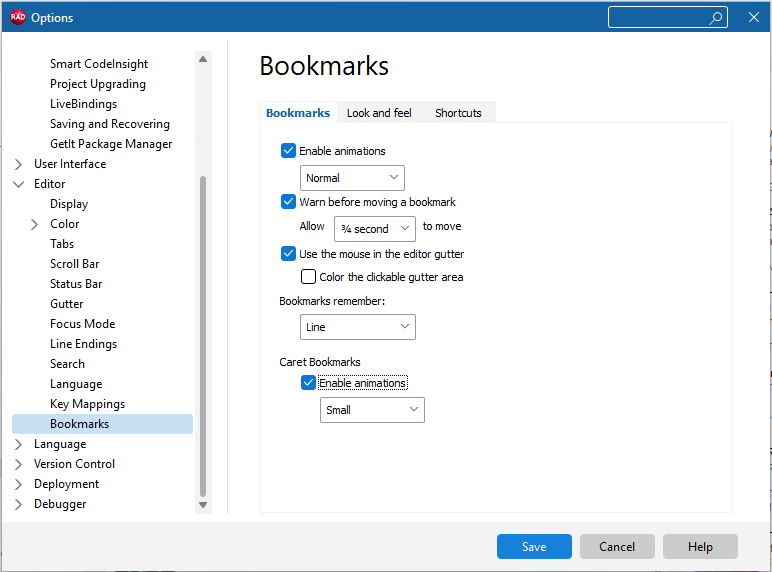
Registerkarte "Positionsmarken"
Tools > Optionen > Editor-Optionen > Positionsmarken und auf die Registerkarte Positionsmarken klicken.
Verwenden Sie diese Registerkarte, um Ihre bevorzugten Konfigurationseinstellungen für Positionsmarken zu konfigurieren.
| Element | Beschreibung | ||
|---|---|---|---|
|
Animationen aktivieren |
Wählen Sie diese Option, um Animationen zu aktivieren. Wählen Sie dann die Größe der animierten Bildschirmanzeige aus:
| ||
|
Vor Verschieben einer Positionsmarke warnen |
Aktivieren oder deaktivieren Sie, ob das Verschieben einer vorhandenen Positionsmarke verhindert werden soll. Bei aktivierter Option kann das Zeitlimit im Dropdown-Menü in eine der folgenden Zeitoptionen geändert werden:
Auch wenn die Bestätigungsnachricht angezeigt wird, können Sie die Positionsmarke überschreiben, sofern Sie die Tasten innerhalb der vorgegebenen Zeitspanne zweimal drücken. | ||
|
Maus in der Editorleiste verwenden |
Sie können diese Option zum Erstellen und Löschen von Positionsmarken in der Leiste des Quelltext-Editors mit der Maus ein- und ausschalten.
| ||
|
Positionsmarken merken: |
Wählen Sie im Dropdown-Menü aus, ob Positionsmarken Zeilennummern oder Zeilen- und Spaltennummern speichern sollen. | ||
|
Caret-Positionsmarken |
Wählen Sie diese Option, um Animationen für Caret-Positionsmarken zu aktivieren. Wählen Sie dann die Größe der animierten Bildschirmanzeige aus:
|
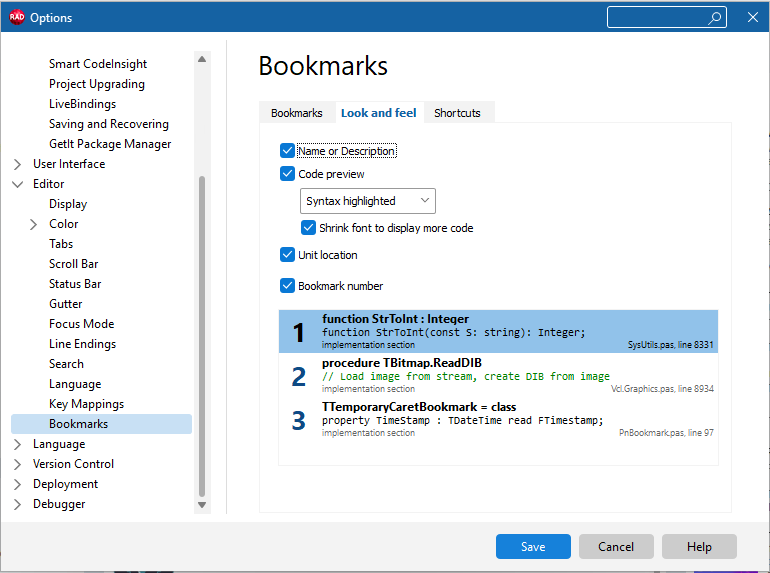
Registerkarte "Erscheinungsbild"
Tools > Optionen > Editor-Optionen > Positionsmarken und klicken Sie auf die Registerkarte Erscheinungsbild.
Auf der Registerkarte "Erscheinungsbild" können Sie die Daten auswählen, die im andockbaren Fenster angezeigt werden sollen.
In einem kleinen Vorschaufenster wird angezeigt, wie sich die Anordnung ändern würde.
| Element | Beschreibung |
|---|---|
|
Name oder Beschreibung |
Wählen Sie diese Option, um den Namen oder die Beschreibung der Positionsmarke anzuzeigen. |
|
Code-Vorschau |
Wählen Sie diese Option, um eine Code-Vorschau anzuzeigen. Wenn diese Option aktiviert ist, wählen Sie im Dropdown-Menü aus, wie die Code-Vorschau angezeigt werden soll:
|
|
Speicherort der Unit |
Wählen Sie diese Option, um den Speicherort der Unit anzuzeigen. |
|
Nummer der Positionsmarke |
Wählen Sie diese Option, um die Nummer der Positionsmarke anzuzeigen. |
Registerkarte "Tastenkürzel"
Tools > Optionen > Editor-Optionen > Positionsmarken und auf die Registerkarte Tastenkürzel klicken.
Diese Registerkarte enthält eine Liste mit Tastenkürzeln für Positionsmarken, mit denen Sie Ihre Einstellungen anpassen können.
Die Funktion "Positionsmarken" bietet zahlreiche Tastenkürzel für die schnelle Ausführung von Aktionen. Liste der gebräuchlichsten Tastenkürzel:
Ctrl+B– Setzt eine neue Positionsmarke und weist ihr automatisch eine Nummer zu.Ctrl+Alt+LeftoderCtrl+Alt+Right– Wechselt zwischen Positionsmarken.Ctrl+Shift+B– Setzt eine temporäre Caret-Positionsmarke.Esc– Wechselt zurück zur vorherigen Caret-Positionsmarke.

Klicken Sie auf die Schaltfläche Tastenkürzel auf Standard zurücksetzen, wenn Sie die Standardeinstellungen wiederherstellen möchten.
Verwenden des Tools "Bookmarks"
Hinzufügen einer Positionsmarke
Drücken Sie Ctrl+B, um der aktuellen Zeile eine Positionsmarke hinzuzufügen. Eine kleine Animation mit der Positionsmarkennummer zeigt die Position der hinzugefügten Positionsmarke an.Wenn Sie die letzte Positionsmarkennummer vergessen haben, wird automatisch die nächste ausgewählt, wenn sie noch verfügbar ist.
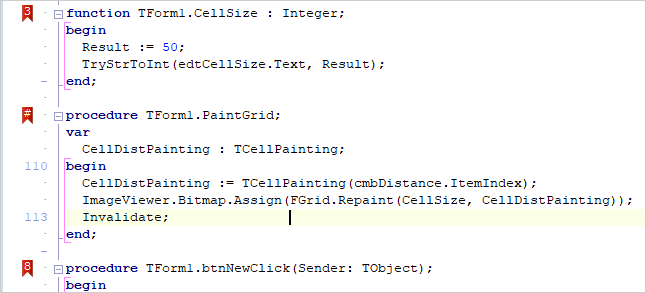
Wenn Sie eine Positionsmarke setzen, wird in der linken Leiste des Quelltext-Editors ein  angezeigt. Sie können bis zu 255 Positionsmarken pro Datei verwenden, die mit hexadezimalen Werten von
  bis Positionsmarke 255 nummeriert sind.
Ctrl+Shift+[0-9]. Nur für die ersten 10 Positionsmarken verfügbar.Ansteuern von Positionsmarken
Um eine bestimmte Positionsmarke anzusteuern, drücken Sie Ctrl+[0-9] oder doppelklicken Sie in das andockbare Fenster.
Ctrl+[0-9] sind nur für die ersten 10 Positionsmarken verfügbar.Um zwischen allen Positionsmarken in der aktuellen Datei zu navigieren, drücken Sie Ctrl+Alt+Right Arrow bzw. Ctrl+Alt+Left Arrow.
Dadurch gelangen Sie zur nächsten bzw. vorherigen Positionsmarke in der aktuellen Datei, sortiert nach Zeilennummer.
Überschreiben von Positionsmarken
Editor Bookmarks verhindert, dass eine bestehende Positionsmarke überschrieben wird. Wenn Sie versuchen, eine bereits vorhandene Positionsmarke zu setzen, wird die Position der Positionsmarke mit einer dunkelblauen Positionsanzeige dargestellt.
Entfernen von Positionsmarken
Um eine Positionsmarke zu entfernen, setzen Sie den Cursor auf die Positionsmarke und drücken Sie Ctrl+B. Die Positionsmarke wird dann entfernt. Mit einer kleinen Animation wird anzeigt, dass die Positionsmarke gelöscht wurde.
Sie kann auch durch Klicken auf die Positionsmarken-Animation entfernt werden.
Caret-Positionsmarken
Caret-Positionsmarken dienen der schnellen Navigation durch den Code, wenn Sie die Markierung nicht beibehalten möchten.
Sie speichern die Zeichenposition sowie die Zeile und sind beim Kopieren, Zurückspringen und sofortigen Einfügen hilfreich.
Caret-Positionsmarken verschwinden, wenn Sie dorthin wechseln und wenn der Code, in dem sie sich befinden, geändert wird.
Drücken Sie zum Hinzufügen einer Caret-Positionsmarke Ctrl+Shift+B.
In Caret-Positionsmarken wird in chronologischer Reihenfolge navigiert. Drücken Sie Escape, um zur zuletzt gesetzten temporären Positionsmarke zu wechseln. Damit wechseln Sie zu dieser Positionsmarke und entfernen sie gleichzeitig.
Fenster "Positionsmarken"
Im Fenster "Positionsmarken" wird eine Liste aller Positionsmarken in der aktuellen Datei und allen geöffneten Dateien angezeigt. Sie können das Fenster mit Ansicht > Tool-Fenster > Positionsmarken öffnen.
Im Fenster "Positionsmarken" werden wichtige Informationen zur Position jeder Positionsmarke angezeigt. Es wird angezeigt, ob sich die Positionsmarke in einer Prozedur oder Funktion befindet, der Name der Methode und ob sie sich in einer Klasse, dem Record oder einer anderen Deklaration befindet.
Das Fenster lässt sich andocken und mit anderen IDE-Fenstern in Registerkarten anordnen, wie Tool-Palette, Strukturansicht oder Haltepunkte.
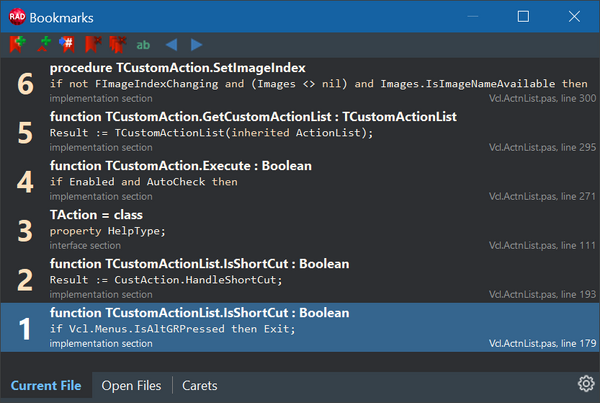
Das andockbare Fenster "Positionsmarken" enthält am unteren Rand drei Registerkarten:
- Aktuelle Datei:
- Listet alle Positionsmarken in der aktuellen Quelldatei auf.
- Geöffnete Dateien:
- Listet alle Positionsmarken in allen in der IDE geöffneten Dateien auf.
- Carets:
- Listet alle Caret-Positionsmarken auf.
Bei Dateien in der Sprache Delphi enthält jede Positionsmarke Informationen zum Speicherort der jeweiligen Datei. Der große Text gibt die Methode, den Typ oder eine ähnliche Kategorie an, in dem sich die Positionsmarke befindet. Der kleine Text gibt den Abschnitt der Datei, den Dateinamen und die Zeilennummer an.
Bei Dateien in der Sprache C++ werden für Positionsmarken die Codezeile, der Dateiname und die Zeilennummer angegeben.
Optionen im andockbaren Fenster "Positionsmarken"
Das andockbare Fenster enthält verschiedene Symbolleisten-Schaltflächen, mit denen Sie Folgendes ausführen können:
| Element | Beschreibung |
|---|---|
|
|
Fügt eine neue Positionsmarke in der aktuellen Zeile hinzu, falls noch keine festgelegt ist. ( |
|
|
Fügt eine temporäre Positionsmarke und das entsprechende Zeichen in der aktuellen Zeile hinzu, falls noch keine festgelegt ist. ( |
|
|
Wechselt zur ausgewählten Positionsmarke (klicken Sie in die Liste, um diese auszuwählen). Sie können auch auf eine Positionsmarke doppelklicken, um direkt zu dieser zu wechseln. |
|
|
Löscht die ausgewählte Positionsmarke. |
|
|
Löscht alle auf der aktuellen Registerkarte angezeigten Positionsmarken. |
|
|
Benennen Sie die ausgewählte Positionsmarke um oder fügen Sie eine Beschreibung hinzu. |
|
|
Wechselt in der aktuellen Datei zu vorherigen oder nächsten Positionsmarke. ( |
|
|
Öffnet die Konfigurationsoptionen für Positionsmarken. |


