Kai Installation
Kai への移動
このセクションでは、Kai for RAD Studio をダウンロードおよびインストールする方法について説明します。
Kai のダウンロード
RAD Studio 13 Florence、Delphi 13 Florence、C++Builder 13 Florence のいずれのエディションでも、GetIt パッケージ マネージャを使用して Kai をダウンロードできます。 バージョン 13.0 と 13.1、およびトライアル SKU が含まれます。
Community Edition を除き、RAD Studio 12.x、Delphi 12.x、C++Builder 12.x(32 ビット IDE のみ)にも Kai をインストールできます。
GetIt パッケージ マネージャで Kai を検索し、[インストール]をクリックします。

有効な EDN アカウントを使用して、Embarcadero カスタマー ポータルから Kai をダウンロードすることもできます。
最新の Kai バージョン 1.1.1 は、GetIt で入手できます。 GetIt パッケージ マネージャ のダイアログ、または Kai の Welcome ページから見つけることができます。 インストーラは以前のバージョンを自動的に削除し、Kai 1.1.1 をインストールします。 RAD Studio を再起動して更新を完了します。
Kai のインストール
GetIt パッケージ マネージャからダウンロードすると、インストール ウィンドウが表示されます。 手順に従ってインストールを完了します。
- 使用許諾契約書の情報を必ず読み、[同意する]オプションを選択して、[次へ]をクリックします。
- [情報]画面を必ず読み、[次へ]をクリックします。
- インストール先のフォルダを選択します。
- コンポーネントの画面では、コンポーネントを手動で選択するか、ドロップダウンから次のいずれかのオプションを選択できます: [フル インストール]、[コンパクト インストール]、[カスタム インストール]、[ローカル モデルのみ]、[チャットのみ]、[補完のみ]。
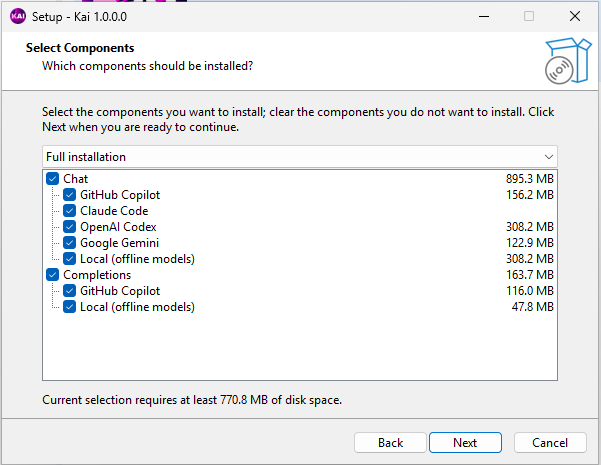
- 実行する追加タスクを選択します。
- [インストール準備完了]画面で、選択したすべての設定を確認してから、[インストール]をクリックしてインストールを開始します。

インストールが完了すると、RAD Studio のスプラッシュ画面に、Kai パッケージ固有の項目がライセンスの状態とともに表示されます。

また、[ツール|オプション|Kai]に移動すると、補完、チャット、追加の MCP サーバーなど、Kai のオプションをカスタマイズおよび構成できます。
インストールされる CLI
次の CLI ローカル LLM インターフェイスは、Kai とともにあらかじめインストールされます。 これらのツールは、デフォルトで Kai のメイン フォルダにインストールされます。
- Copilot Language Server
- Copilot CLI
- GitHub CLI
- Codex CLI
- Gemini CLI
- LLM-LS
- Codex ACP
- Claude Agent ACP
Claude インテグレーション
Claude Code を LLM インターフェイスとして統合する場合、Claude Agent ACP をインストールするために、まず npm をインストールしておく必要があります。 次に、Claude Code をインストールします。 Claude Agent は Claude のデスクトップ アプリとは異なることに注意してください。 Claude Desktop をすでにインストールしている場合でも、Claude Agent をインストールする必要があります。
Claude Code は、サードパーティのインストーラで合法的に配布することはできません。
Claude Code を統合するには、次の手順に従います:
1. RAD Studio が開いている場合は閉じます。
2. Node.js LTS のインストーラをダウンロードします。
3. Node.js をインストールします。npm も同時にインストールされます。
4. npm を使用するためにターミナルを開き、次を実行します:
Npm install -g @agentclientprotocol/claude-agent-acp
5. PowerShell から Claude Code をインストールし、必要に応じてパスに追加します。例:
Irm http://claude.ai/install.ps1 | iex
6. 次に、ターミナル ウィンドウから次の Claude コマンドを実行します:
claude
7. Claude へのログインを求めるプロンプトが表示されます。 指示に従い、ブラウザ ウィンドウで Claude アカウントにログインします。 ログインしたら、ターミナル ウィンドウに戻ります。
この時点でインストールは完了していますが、Claude ツールが RAD Studio に表示されることを確認する必要があります。 これは、パス環境変数を確認することで行えます。
8. Windows キーを押し、「envir」を検索します。 [システム環境変数の編集]オプションを選択します。

9. [システムのプロパティ]ウィンドウが開いたら、[詳細設定]タブが表示されていることを確認し、[環境変数]をクリックします。

10. [環境変数]ウィンドウで、Path 変数を選択し、[編集]ボタンをクリックします。

11. 表示されたダイアログ ボックスで、[新規]ボタンをクリックします。

12. 次に、新しい空白の項目に、次を入力します:
%USERPROFILE%\.local\bin
13. [OK]をクリックし、[環境変数]ウィンドウを閉じます。
14. これで、RAD Studio を開くと、Kai のチャット ウィンドウで Claude を選択できるようになります。
[ツール|オプション|Kai]の設定に移動した際、Claude Code はログインしているかどうかを検出できないため、Kai の設定ウィンドウにはログインを求めるメッセージが表示されます。 この表示は固定されており、実際の状態を反映していません。
移行ガイド
このセクションでは、Kai のバージョン移行について詳しく説明します。
Kai 1.0.x から Kai 1.1 への移行
ACP レジストリの導入とエージェントのアップグレードによって、以前のバージョンの Kai との非互換性が生じる場合があります。 次の相違点を考慮する必要があります:
- OpenAI Codex インテグレーションで SQLite との互換性エラーが表示される場合、データベースに互換性がないことが原因です。 ユーザー アカウントの下にある
.codexフォルダを削除し、最初からやり直します。 - 一部の CLI エージェントは、構成に環境変数を使用します。 通常、これらの新しい環境変数は、RAD Studio IDE を再起動しない限り IDE に認識されません。 この手順はすべてのインストールで必要なわけではありませんが、特定の状況で役立つ場合があります。こうした状況は、必ずしも再現できるとは限りません。 構成とログインを行っても新しいエージェントが表示されない場合は、RAD Studio IDE の再起動を検討してください。
- 例として、Claude インテグレーションがあります: Claude のサポートをインストールしてログインした後、インテグレーションを動作させるために IDE の再起動が必要になる場合があります。見られる症状は、チャットが応答しないことです。
- OpenAI インテグレーションの場合: 「
CODE_API_KEY or OPENAI_API_KEY is not set」というエラーが表示される場合、これは CLI 側の問題であり、Kai とは無関係です。 この環境変数を手動で設定することをお勧めします。 - GitHub の場合: GitHub の Copilot AI ツールをインストールした後、RAD Studio IDE を再起動するまで、認証されていないというエラーが表示される場合があります。